


Selam! Bir HPE iş istasyonu tedarikçisi olarak sürücü güncellemeleri hakkında tonlarca soru alıyorum. HPE iş istasyonunuzun sürücülerini güncellemek, sorunsuz çalışmasını sağlamak, performansı artırmak ve hataları düzeltmek için çok önemlidir. Bu blogda, HPE iş istasyonunuzun sürücülerini adım adım nasıl güncelleyeceğinizi anlatacağım.
HPE İş İstasyonu Sürücülerinizi Neden Güncellemelisiniz?
Nasıl yapılır konusuna dalmadan önce, sürücü güncellemelerinin neden bu kadar önemli olduğundan bahsedelim. Sürücüler, işletim sisteminizin grafik kartınız, ses kartınız ve ağ bağdaştırıcınız gibi donanım bileşenleriyle iletişim kurmasını sağlayan yazılımlardır. Zamanla donanım üreticileri aşağıdakileri gerçekleştirmek için güncellenmiş sürücüleri yayınlar:
- Performansı Artırın: Yeni sürücüler donanımınızın performansını optimize ederek iş istasyonunuzun daha hızlı ve daha duyarlı olmasını sağlayabilir.
- Hataları Düzelt: Sürücülerde çökme, donma veya uyumluluk sorunları gibi sorunlara neden olan hatalar bulunabilir. Güncellemeler genellikle bu sorunları çözmeye yönelik hata düzeltmelerini içerir.
- Yeni Özellikler Ekle: Bazen sürücü güncellemeleri, donanımınıza yeni özellikler veya işlevler ekleyerek genel kullanıcı deneyiminizi geliştirir.
- Güvenliği Artırın: Sürücülerinizi güncel tutmak, iş istasyonunuzu güvenlik açıklarından korumanıza yardımcı olabilir.
1. Adım: HPE İş İstasyonu Modelinizi Belirleyin
HPE iş istasyonu sürücülerinizi güncellemenin ilk adımı iş istasyonu modelinizi belirlemektir. Bu bilgi çok önemlidir çünkü farklı modeller farklı sürücüler gerektirebilir. İş istasyonu modelinizi çeşitli şekillerde bulabilirsiniz:
- Etiketi Kontrol Edin: İş istasyonunuzun yanında veya arkasında bir etiket arayın. Etiket genellikle model numarasını ve diğer önemli bilgileri içerir.
- BIOS'u kullanın: İş istasyonunuzu yeniden başlatın ve BIOS'a girmek için uygun tuşa (genellikle F10) basın. BIOS, iş istasyonunuzun modelini ve diğer sistem bilgilerini gösterecektir.
- Sistem Bilgilerini Kontrol Edin: Windows'ta Sistem penceresini açmak için Windows tuşu + Duraklat/Break tuşlarına basabilirsiniz. Model numarası "Sistem" altında listelenecektir.
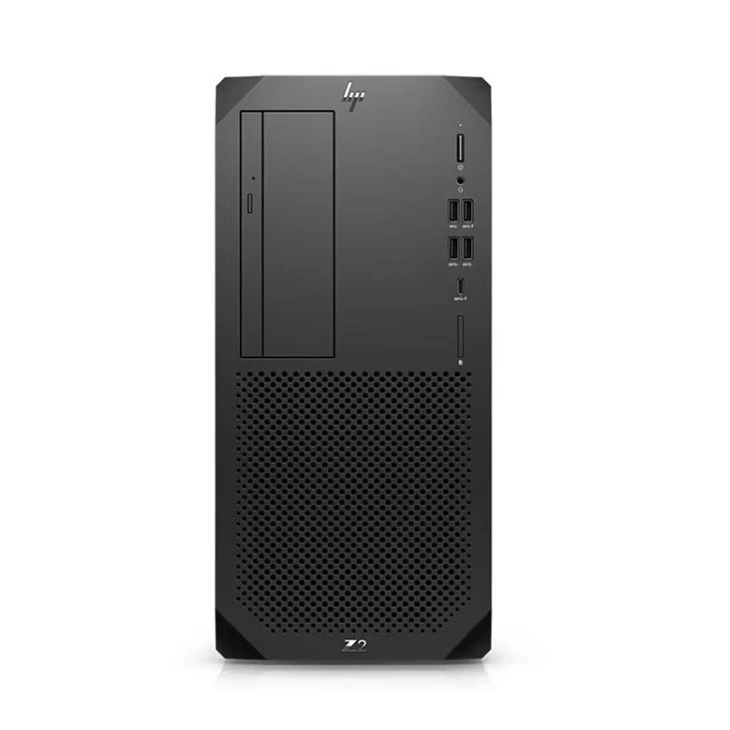
Bazı popüler HPE iş istasyonu modelleri şunları içerir:İş İstasyonu Z2 G9,İş İstasyonu Z4 G4, VeHP Z420 Yükseltmeleri.
2. Adım: HPE Destek Web Sitesini Ziyaret Edin
İş istasyonu modelinizi belirledikten sonra şu adresteki HPE destek web sitesine gidin:support.hpe.com. Destek web sitesi, HPE iş istasyonunuz için en yeni sürücüleri, yazılımı ve belgeleri bulmak için değerli bir kaynaktır.

Destek web sitesinde, iş istasyonunuzun model numarasını arama çubuğuna girmeniz gerekecektir. Web sitesi daha sonra modeliniz için mevcut sürücülerin ve yazılımların bir listesini görüntüleyecektir.
3. Adım: En Son Sürücüleri İndirin
İş istasyonu modelinize uygun sürücüleri bulduktan sonra sıra onları indirmeye gelir. İşletim sisteminizle uyumlu sürücüleri (örn. Windows 10, Windows 11) indirdiğinizden emin olun.
Sürücüleri indirirken, bunları düzenli tutmak için masaüstünüzde veya harici sürücünüzde ayrı bir klasör oluşturmak iyi bir fikirdir. Bu, sürücüleri daha sonra bulmayı ve yüklemeyi kolaylaştıracaktır.
Adım 4: Sürücüleri Yükleyin
Sürücüleri indirdikten sonra, yükleme zamanı geldi. Windows iş istasyonuna sürücüleri nasıl yükleyeceğiniz aşağıda açıklanmıştır:
- İndirilen Sürücüleri Bulun: İndirilen sürücüleri kaydettiğiniz klasöre gidin.
- Kurulum Dosyasını Çalıştırın: Yüklemek istediğiniz her sürücünün kurulum dosyasına çift tıklayın. Kurulum işlemini tamamlamak için ekrandaki talimatları izleyin.
- İş İstasyonunuzu Yeniden Başlatın: Tüm sürücüleri yükledikten sonra değişiklikleri uygulamak için iş istasyonunuzu yeniden başlatın.
Adım 5: Sürücü Kurulumunu Doğrulayın
İş istasyonunuzu yeniden başlattıktan sonra sürücülerin doğru şekilde yüklendiğini doğrulamanız önemlidir. Bunu Aygıt Yöneticisini kontrol ederek yapabilirsiniz.
- Aygıt Yöneticisini açın: Windows tuşu + X'e basın ve menüden "Aygıt Yöneticisi"ni seçin.
- Sarı Ünlem İşaretlerini Kontrol Edin: Aygıt Yöneticisi'nde, yanında sarı ünlem işareti bulunan aygıtları arayın. Bu, söz konusu aygıtın sürücüsünde bir sorun olduğunu gösterir.
- Sürücüyü Güncelleyin veya Yeniden Yükleyin: Sarı bir ünlem işareti görürseniz, cihaza sağ tıklayın ve "Sürücüyü güncelle" veya "Cihazı kaldır" seçeneğini seçin. Sürücüyü güncellemek veya yeniden yüklemek için ekrandaki talimatları izleyin.
HPE İş İstasyonu Sürücülerini Güncellemeye İlişkin İpuçları
HPE iş istasyonu sürücülerinizi başarıyla güncellemenize yardımcı olacak bazı ek ipuçları:
- Verilerinizi Yedekleyin: Sürücülerinizi güncellemeden önce önemli verilerinizi yedeklemeniz iyi bir fikirdir. Bu, güncelleme işlemi sırasında bir şeylerin ters gitmesi durumunda verilerinizi koruyacaktır.
- Kararlı bir İnternet Bağlantısı Kullanın: Sürücüleri indirirken stabil bir internet bağlantınızın olduğundan emin olun. Yavaş veya güvenilmez bir bağlantı, indirme işleminin başarısız olmasına veya bozulmasına neden olabilir.
- Sürücülerinizi Güncel Tutun: Sürücü güncellemeleri için HPE destek web sitesini düzenli olarak kontrol edin. Bu, iş istasyonunuzun her zaman en yeni ve en güvenli sürücüleri çalıştırmasını sağlayacaktır.
- HPE Support Assistant'ı kullanın: HPE Support Assistant, HPE iş istasyonu sürücülerinizi otomatik olarak algılamanıza ve güncellemenize yardımcı olabilecek ücretsiz bir araçtır. HPE Support Assistant'ı HPE destek web sitesinden indirebilirsiniz.
Çözüm
HPE iş istasyonunuzun sürücülerini güncellemek, performansını ve güvenliğini korumanın önemli bir parçasıdır. Bu blogda özetlenen adımları izleyerek sürücülerinizi kolayca güncelleyebilir ve iş istasyonunuzun sorunsuz çalışmasını sağlayabilirsiniz.
HPE iş istasyonu sürücülerinizi güncelleme konusunda herhangi bir sorunuz varsa veya daha fazla yardıma ihtiyacınız varsa bizimle iletişime geçmekten çekinmeyin. Bir HPE iş istasyonu tedarikçisi olarak tüm iş istasyonu ihtiyaçlarınızda size yardımcı olmak için buradayım. İster yeni bir iş istasyonu satın almak, ister mevcut iş istasyonunuzu yükseltmek veya teknik destek almak istiyor olun, size en iyi çözümleri ve tavsiyeleri sağlayabilirim.
Bir HPE iş istasyonu satın almak veya özel gereksinimlerinizi görüşmek istiyorsanız satın alma danışmanlığı için benimle iletişime geçmekten çekinmeyin. İhtiyaçlarınıza uygun mükemmel iş istasyonunu bulmanızda size yardımcı olmaktan mutluluk duyacağım.
Referanslar
- HPE Destek Web Sitesi: https://support.hpe.com
- HPE Destek Asistanı: https://support.hpe.com/hpesc/public/home


